
Как да си направите кейс със снимка - ръководство
За да си направите кейс със снимка, изберете модела на телефона си в категорията Направи си кейс, качете снимка в онлайн редактора, нагласете я и добавете надпис или картинка, ако искате. Когато дизайнът ви хареса, натиснете „Добави в количка“ и поръчайте. Ние изработваме калъфа обикновено в деня на поръчката и го изпращаме с Еконт или Спиди. По-долу ще намерите всяка стъпка подробно, с екранни снимки от редактора.
Стъпка 1: Изберете модела на телефона си
Отворете категорията „Направи си кейс“, изберете марката, а след това точния модел. Ако не сте сигурни как се казва телефонът ви, проверете в настройките: при iPhone в „Настройки > Общи > Информация“, а при Android обикновено в „Настройки > Информация за телефона“. Обърнете внимание на обозначения като Pro, Max, Plus, 4G или 5G, защото отворът за камерата е различен и калъф за друга версия обикновено не пасва.
На страницата на продукта натиснете бутона за персонализиране и редакторът ще се отвори с макет на вашия телефон.
Стъпка 2: Изберете с какво да започнете
Първият екран ви пита какво да добавите първо:
- Добави текст - име, дата, надпис или посвещение.
- Качи снимка - от телефона или компютъра.
- Готови картинки - иконки, фигури и мотиви от нашата галерия.
Можете да комбинирате и трите. Изборът тук определя само откъде започвате. В горната част на редактора винаги са бутоните „Текст“, „Снимка“, „Картинки“, „Фон“ и „Елементи“, както и стрелките за отмяна и повторение.
Стъпка 3: Качете снимката си
Натиснете „Снимка“ и изберете файл. Редакторът приема JPG, PNG и WebP до 10 MB. Най-добре се получават ясни снимки, направени на светло директно с телефона. Скрийншоти и изображения, свалени от социалните мрежи, обикновено са с ниска резолюция и на кейса излизат размазани.
Стъпка 4: Нагласете снимката
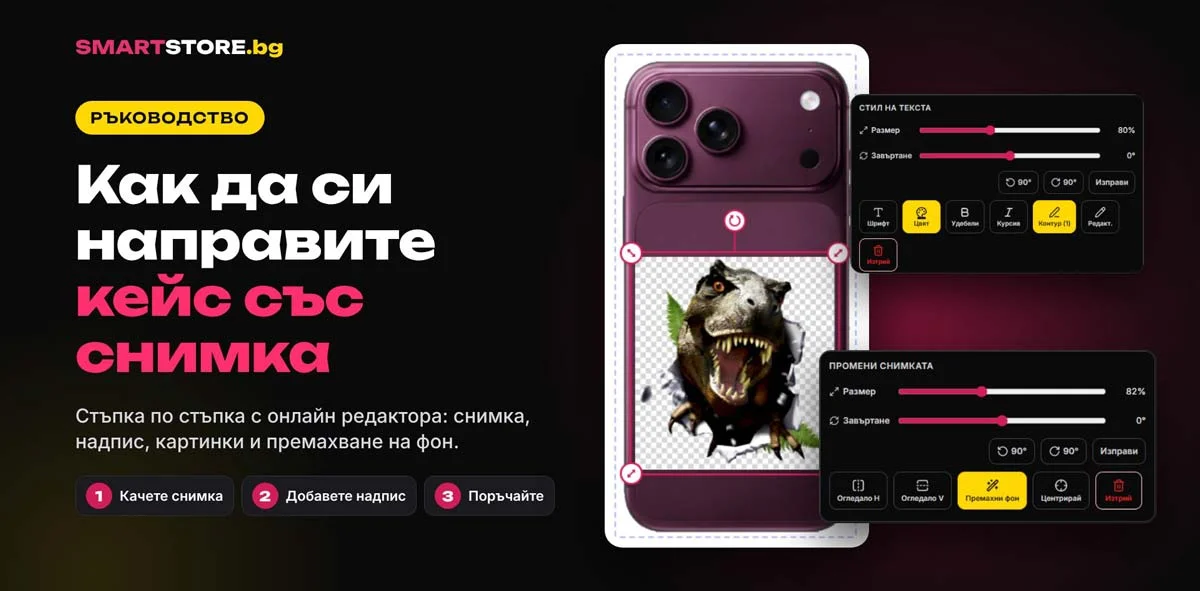
След като снимката се появи върху макета, ще видите инструментите за редакция:
- Размер и завъртане - с плъзгачи или директно с дръжките в ъглите. На телефон можете да уголемявате и с два пръста.
- 90° наляво и надясно и бутон „Изправи“, който връща снимката в изходно положение.
- Огледало хоризонтално и вертикално - обръща снимката.
- Премахни фон - изрязва човека, животното или предмета от снимката и маха фона зад него.
- Центрирай - поставя снимката точно в средата.
- Изтрий - маха снимката от дизайна.
Съвет: наместете кадъра така, че лицата да не попадат върху отвора за камерата. Пунктираната линия около макета показва зоната, която ще бъде отпечатана.
Стъпка 5: Изберете цвят на фона
Ако сте махнали фона на снимката или искате цветна основа, отворете „Фон“. Има готова палитра с основните цветове, а от „Още цветове“ можете да изберете всеки нюанс или да въведете код на цвета, например фирмен цвят. Фонът се появява зад всички снимки и надписи. Ако предпочитате да няма фон, изберете „Без фон“.
Стъпка 6: Добавете надпис
Натиснете „Текст“, напишете надписа и изберете „Добави на дизайна“. След това за всеки надпис можете да промените:
- Шрифт - библиотека с над 50 шрифта, които работят с кирилица.
- Цвят - от палитрата или по код.
- Удебеляване и курсив.
- Контур - очертание около буквите, което прави текста четлив върху снимка.
- Размер и завъртане - както при снимката.
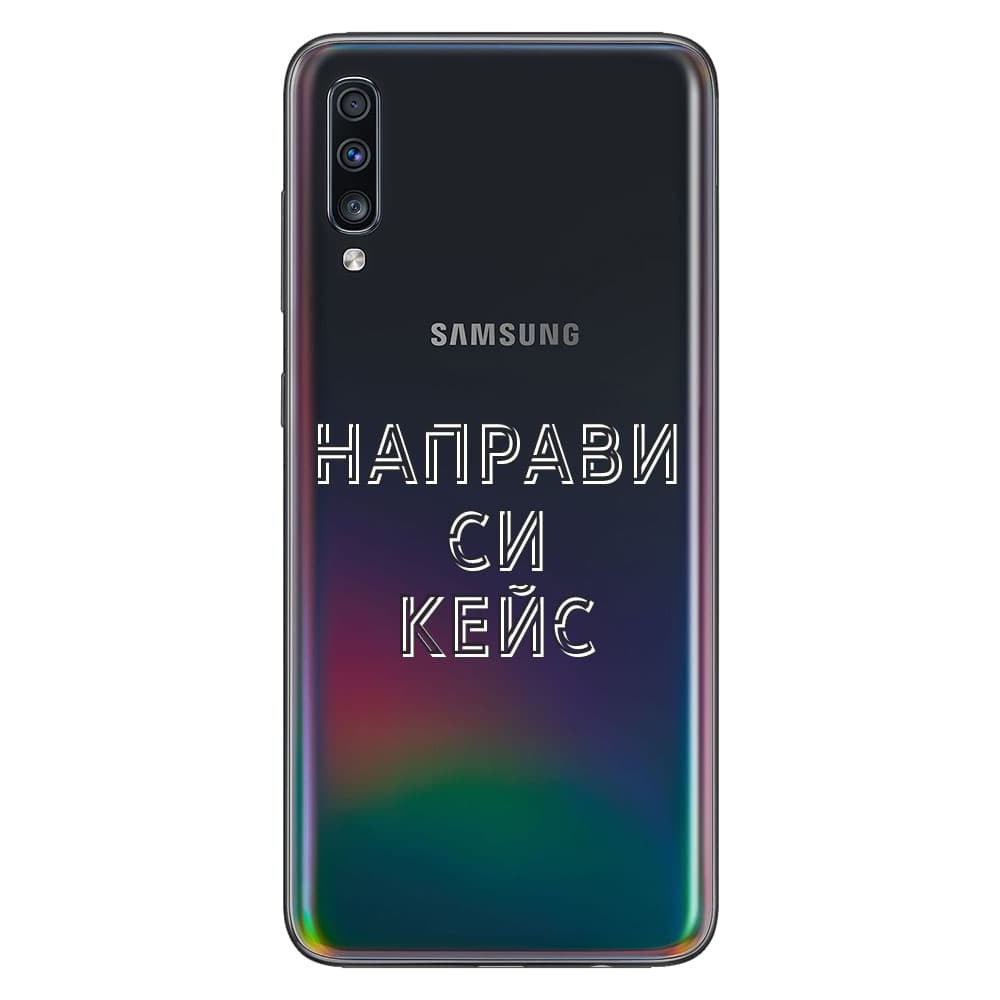
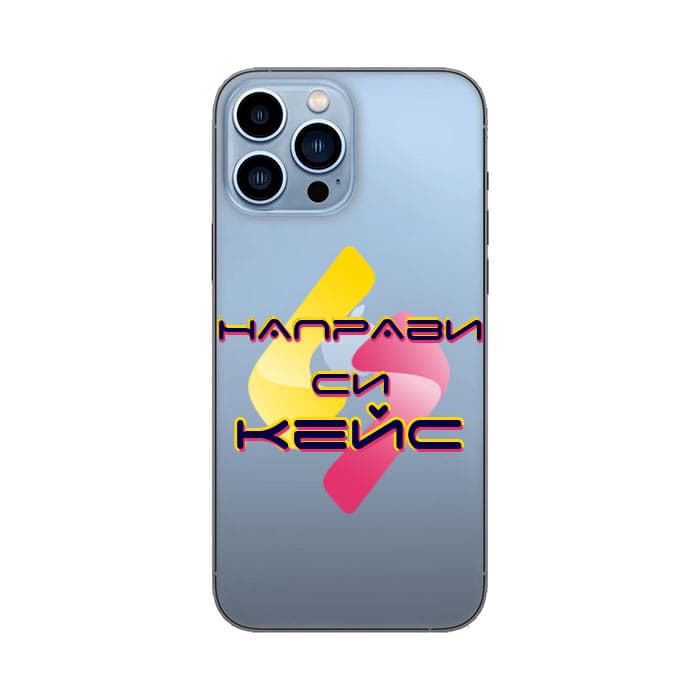
Ако искате калъф само с име или инициали, без снимка, разгледайте и готовите кейсове с имена и инициали.
Стъпка 7: Добавете готови картинки
В „Картинки“ има стотици готови изображения, подредени по теми: животни, храни, напитки, летни, коледни, сърца, цветя, корони, орнаменти, емоджита и други. Има и поле за търсене, така че бързо да намерите например „котка“ или „сърце“. Картинките се местят, уголемяват и завъртат като снимките.
Стъпка 8: Подредете елементите
Когато в дизайна има няколко снимки, надписи и картинки, отворете „Елементи“. Там виждате всичко, което сте добавили, и със стрелките определяте кое да е отгоре и кое отдолу. Така например надписът може да стои върху снимката, а не под нея.
Стъпка 9: Проверете и поръчайте
Огледайте макета, като използвате увеличението долу вдясно. Ако нещо не ви харесва, върнете се назад със стрелката за отмяна. Когато сте доволни, натиснете „Добави в количка“ и завършете поръчката.
Какво следва след поръчката
Печатаме дизайна върху калъф от плътен силикон, като повечето са с дебелина 1,5-2 мм. Печатът е ярък и не се бели при ежедневна употреба. Изработваме кейса в деня на поръчката или най-късно на следващия работен ден, а доставката с Еконт или Спиди отнема 1-2 работни дни. С опцията „Преглед“ виждате калъфа, преди да платите.
Имайте предвид, че персонализираните калъфи не подлежат на връщане, защото се изработват по вашия дизайн. Затова проверете модела на телефона и макета внимателно, преди да поръчате.
Често задавани въпроси
Колко време отнема да си направя кейс със снимка в редактора?
Обикновено няколко минути. Най-много време отнема изборът на снимка.
Мога ли да сложа няколко снимки на един калъф?
Да. Качете снимките една по една и ги подредете като колаж. В „Елементи“ определяте коя е отгоре.
Мога ли да махна фона на снимката?
Да. Изберете снимката и натиснете „Премахни фон“. След това можете да сложите цветен фон от „Фон“.
Има ли шрифтове на кирилица?
Да, над 50 шрифта в редактора работят с кирилица.
Става ли за подарък?
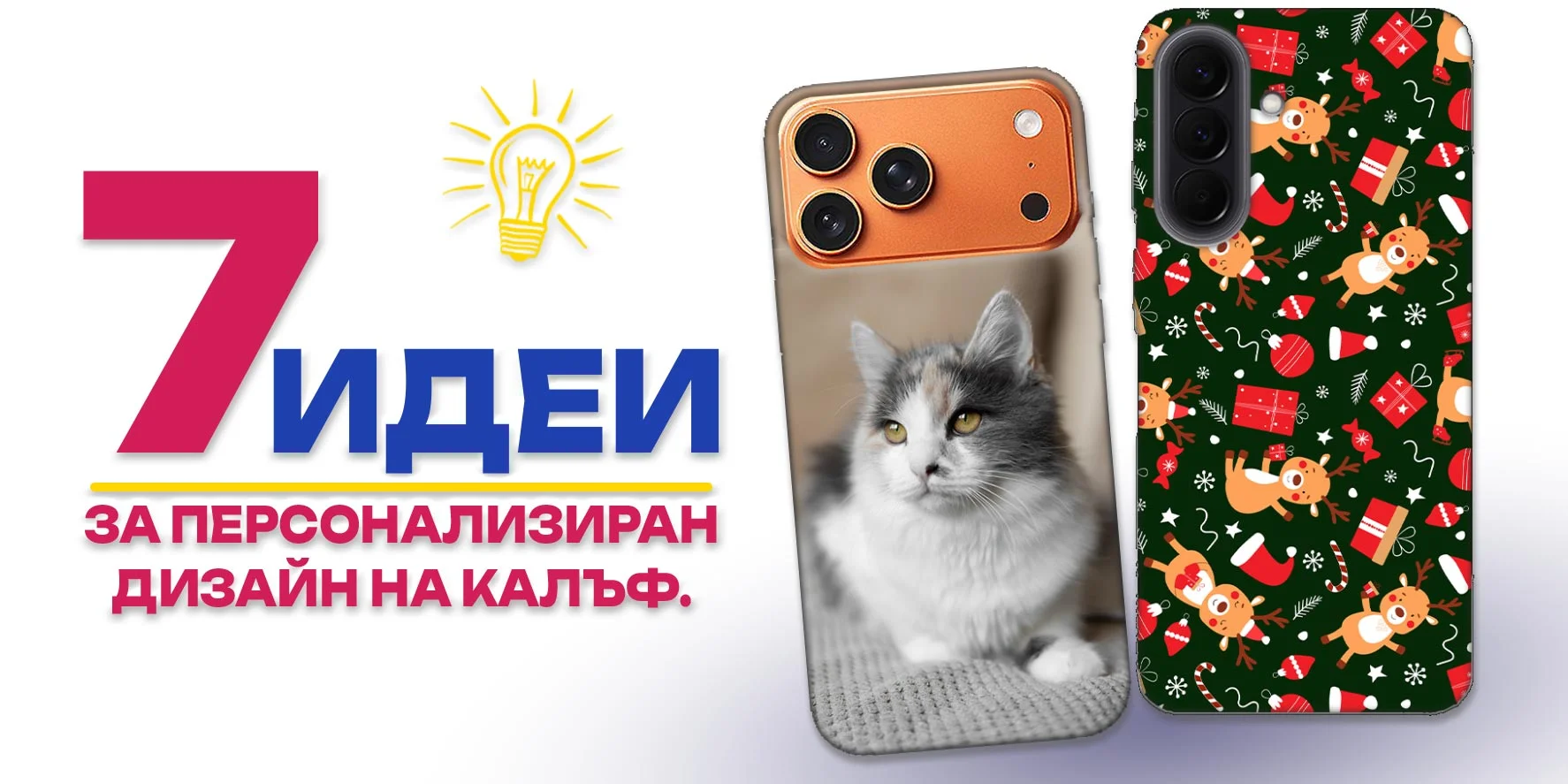
Да. Калъф със семейна снимка, общ кадър с половинката или снимка на домашния любимец е подарък, който се ползва всеки ден.
Готови ли сте? Отворете Направи си кейс, изберете модела си и направете своя калъф още сега. Поръчайте днес и обикновено ще го изпратим още същия ден.
Свързани продукти




Коментари (0)
Все още няма коментари. Бъди първият!